Microsoft Office 2016 是微软推出的经典办公套件,尽管已有更新版本,但其稳定性和兼容性仍使其在众多用户中广受欢迎。本文将为您提供一份清晰的 Office 2016 安装与激活指南,帮助您快速完成软件部署。
一、安装前的准备工作
- 系统要求检查:确保您的电脑操作系统为 Windows 7 或更高版本(推荐 Windows 10),并拥有足够的硬盘空间(通常需要至少 3 GB)。
- 获取安装文件:从微软官方渠道或可信的软件平台获取 Office 2016 的安装程序(通常是一个 ISO 镜像文件或安装包)。请务必注意软件来源的安全性。
- 关闭安全软件:为避免安装过程中出现拦截,建议暂时关闭 Windows Defender 或第三方杀毒软件的实时保护功能(安装完成后请记得重新开启)。
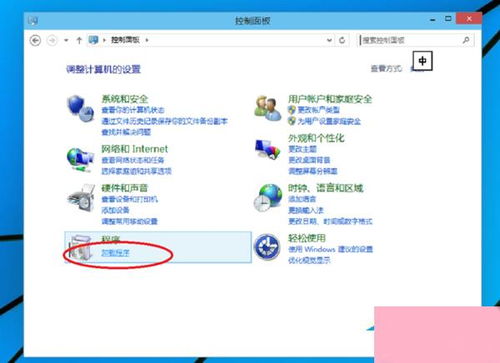
- 卸载旧版本:如果电脑上存在较早版本的 Office(如 2007、2010),建议先通过系统控制面板中的“程序和功能”将其完全卸载,以避免冲突。
二、详细安装步骤
- 启动安装程序:找到下载好的安装文件(如
setup.exe),右键单击并选择“以管理员身份运行”。 - 输入产品密钥:如果安装程序要求,请输入有效的 Office 2016 产品密钥。如果没有,可选择“稍后输入”或“试用”选项,先行安装。
- 接受许可协议:仔细阅读软件许可条款,勾选“我接受此协议的条款”,然后点击“继续”。
- 选择安装类型:
- 立即安装:按照默认设置安装所有常用组件(Word, Excel, PowerPoint 等)。
- 自定义安装:您可以在此选择安装路径(建议保持默认),并勾选或取消特定需要或不需的组件。
- 开始安装:点击“立即安装”按钮,程序将自动执行安装过程。此过程可能需要 15 到 30 分钟,具体取决于您的电脑配置。请保持网络连接畅通(用于下载必要组件),并耐心等待进度条完成。
- 完成安装:当屏幕显示“安装已完成”时,点击“关闭”。建议此时重启电脑,以确保所有设置正确应用。
三、软件激活教程
安装完成后,软件通常处于未激活或试用状态。激活后即可永久使用全部功能。
重要提醒:支持正版软件。建议通过微软官方商店或授权经销商购买正版产品密钥,这是最安全、最合法的激活方式。
以下是基于正版密钥的标准激活流程:
- 打开任意一个 Office 应用程序,如 Word 2016。
- 程序可能会自动弹出激活窗口。若未弹出,请点击“文件” > “帐户”。
- 在“帐户”页面,您会看到产品信息显示“需要激活”。点击“激活产品”或“更改产品密钥”按钮。
- 在弹出的窗口中,输入您购买的正版 25 位字符的产品密钥,然后点击“安装”或“激活”。
- 系统将连接微软服务器进行验证。验证通过后,页面会显示“激活的产品”,并列出您的账户信息。
四、安装与激活常见问题
- 安装失败:检查网络连接,确保以管理员身份运行,并关闭所有冲突程序。也可以尝试运行微软官方提供的“Office 卸载支持工具”彻底清理后重装。
- 激活错误:确认密钥输入无误且未在超过允许的设备数量上使用。确保电脑已联网。如果是零售版密钥,请确保在“帐户”页面登录了正确的微软账户进行绑定。
- 组件缺失:如果在安装时选择了“自定义”,可能漏选了某些组件。可以返回控制面板的“程序和功能”,找到 Microsoft Office 2016,选择“更改”,然后选择“添加或删除功能”来修改。
遵循以上步骤,您应该能够顺利完成 Office 2016 的安装与激活。正确安装的办公软件将极大地提升您的学习和工作效率。